
How to Make Multi Line TextField Input TextArea in Flutter
Verified Solution
Tested on Flutter 3.47.7 • Dart 3.13.5
Jump to Updated Flutter Example ↓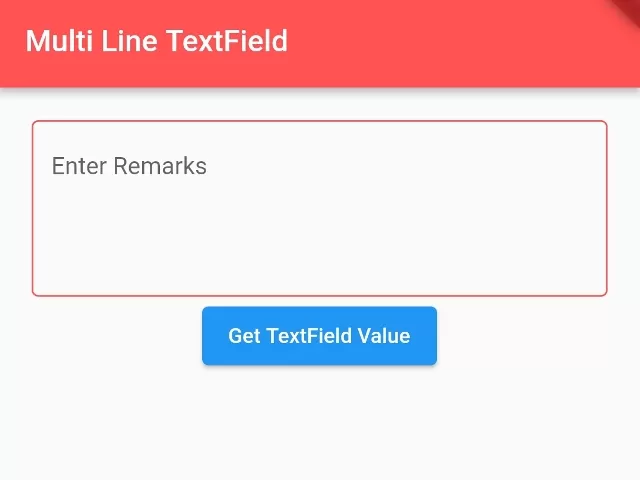
In this example, we are going to show you how to expand TextField to multi-line like textarea in HTML. TextArea are important components that are used to enter long inputs.
How to Make Multi-line TextField in Flutter:
TextField(
  keyboardType: TextInputType.multiline,
  maxLines: 4
)
TextInputType.multiline will set Keyboard type with line break button, and 4 is a standard number of line that looks exactly like textarea in HTML.
Full Flutter Code:
import 'package:flutter/material.dart';

void main() {
  runApp( MaterialApp(
       home: Home()
  ));
}

class Home extends  StatefulWidget {
  @override
  State<Home> createState() => _HomeState();
}

class _HomeState extends State<Home> {

  TextEditingController textarea = TextEditingController();

  @override
  Widget build(BuildContext context) {
    return Scaffold(
         appBar: AppBar(
            title: Text("Multi Line TextField"),
            backgroundColor: Colors.redAccent,
         ),
          body: Container(
             alignment: Alignment.center,
             padding: EdgeInsets.all(20),
             child: Column(
               children: [
                   TextField(
                      controller: textarea,
                      keyboardType: TextInputType.multiline,
                      maxLines: 4,
                      decoration: InputDecoration(
                         hintText: "Enter Remarks",
                         focusedBorder: OutlineInputBorder(
                            borderSide: BorderSide(width: 1, color: Colors.redAccent)
                         )
                      ),

                   ),

                   ElevatedButton(
                     onPressed: (){
                         print(textarea.text);
                     },
                     child: Text("Get TextField Value")
                    )
               ],
             ),
          )
      );
  }
}
Output Screenshot:

In this way, you can make TextField multi-line that looks like TextArea in Flutter. To toggle editable and review states on multiline forms, learn about making TextFields read only and styling TextField borders.
Updated Flutter Example
Updated Flutter Example
Modern Multiline Text Area with Character Counter
Key Implementation Details & Modern Differences:
- Adaptive Multiline Configuration: Pairs
minLines: 4andmaxLines: 6withTextInputType.multilinefor ergonomic expanding input fields. - Character Limit Enforcement: Incorporates
maxLengthwith built-in visual counters to keep user submissions within allowable bounds. - Label Alignment & Fill: Applies
alignLabelWithHint: trueand Material 3 outline container styling for polished form presentation.
Updated Flutter Example Code
import 'package:flutter/material.dart';

void main() {
  runApp(const MaterialApp(home: ModernTextAreaDemo()));
}

class ModernTextAreaDemo extends StatefulWidget {
  const ModernTextAreaDemo({super.key});

  @override
  State<ModernTextAreaDemo> createState() => _ModernTextAreaDemoState();
}

class _ModernTextAreaDemoState extends State<ModernTextAreaDemo> {
  final TextEditingController _feedbackController = TextEditingController();
  static const int _maxChars = 200;

  @override
  void dispose() {
    _feedbackController.dispose();
    super.dispose();
  }

  @override
  Widget build(BuildContext context) {
    return Scaffold(
      appBar: AppBar(
        title: const Text('Modern Multiline Text Area'),
      ),
      body: Padding(
        padding: const EdgeInsets.all(16.0),
        child: Column(
          crossAxisAlignment: CrossAxisAlignment.stretch,
          children: [
            TextField(
              controller: _feedbackController,
              keyboardType: TextInputType.multiline,
              minLines: 4,
              maxLines: 6,
              maxLength: _maxChars,
              decoration: InputDecoration(
                labelText: 'Detailed Documentation Notes',
                hintText: 'Enter observations, test steps, or code commentary...',
                alignLabelWithHint: true,
                border: OutlineInputBorder(
                  borderRadius: BorderRadius.circular(12),
                ),
                filled: true,
              ),
            ),
            const SizedBox(height: 12),
            FilledButton.icon(
              onPressed: () {
                ScaffoldMessenger.of(context).showSnackBar(
                  const SnackBar(content: Text('Notes recorded successfully')),
                );
              },
              icon: const Icon(Icons.send),
              label: const Text('Save Notes'),
            ),
          ],
        ),
      ),
    );
  }
}
Document History & Archival Record
Original reference snapshot archived January 7, 2023. Updated working solution verified on modern Flutter & Dart SDKs.